Суходольский, блог фотографа
Давайте сегодня обсудим тему, о которой меня постоянно спрашивают начинающие портретисты: ретушь лица в Lightroom. Я, Дмитрий Суходольский, как фотокор со стажем, через эту быструю ретушь прогнал немало портретов.
Коротко: в Lightroom лицо ретушируют лечащей кистью (клавиша Q) для прыщей и царапин, инструментом HSL и балансом белого для цвета кожи, маской-кистью с отрицательной Clarity для сглаживания текстуры и пресетами Teeth Whitening и экспозицией для зубов и объёма. Для глубокой ретуши лучше Photoshop, но для быстрой пакетной обработки Lightroom справляется.
Ретушь лица — один из самых важных и востребованных этапов обработки фото, особенно если речь идёт о женском портрете. Редкая модель будет довольна снимками даже с идеальным светом и композицией, если лицо у неё раскраснелось от волнения, а на лбу воспаление или царапина.
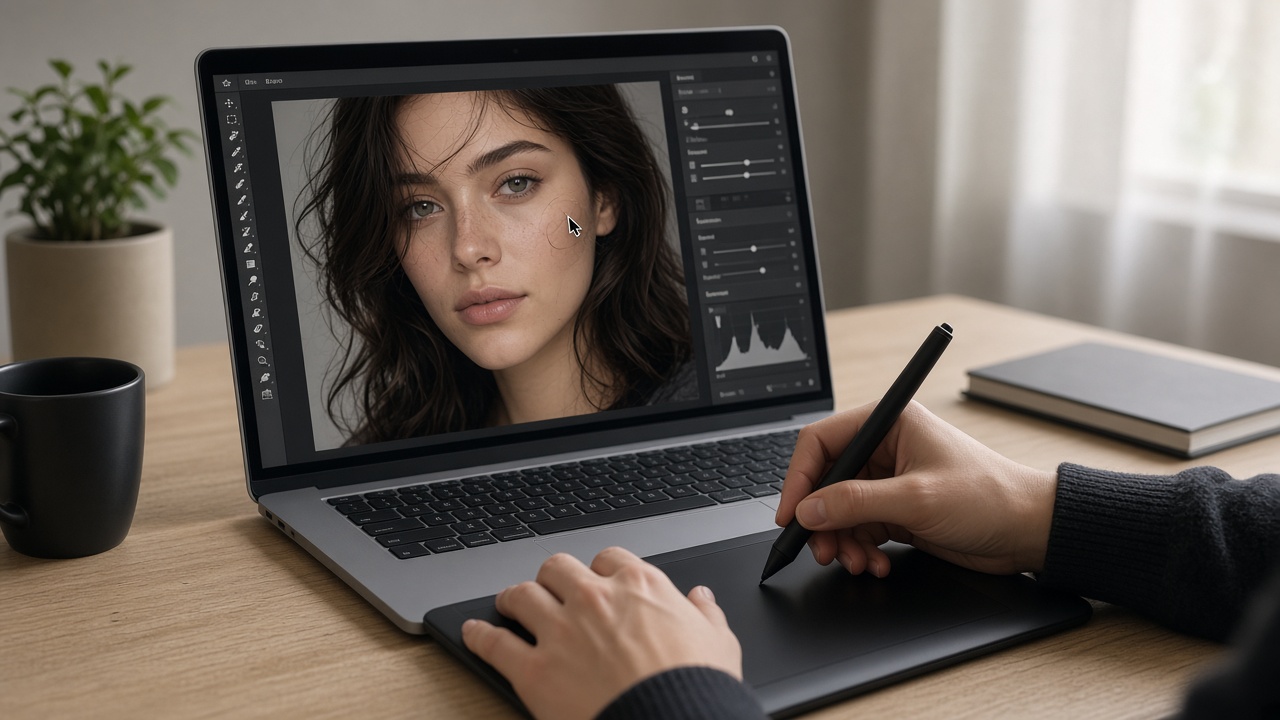
Сразу оговоримся, что для глубокой и вдумчивой ретуши Adobe Lightroom всё же не подходит. Это софт в первую очередь для каталогизации, отбора и пакетной цветокоррекции фото. Но, если дефекты на лице нужно исправить небольшие, и работу нужно сделать максимально быстро, простую ретушь можно сделать и в Lightroom.
Как убрать прыщи и несовершенства кожи в Lightroom?
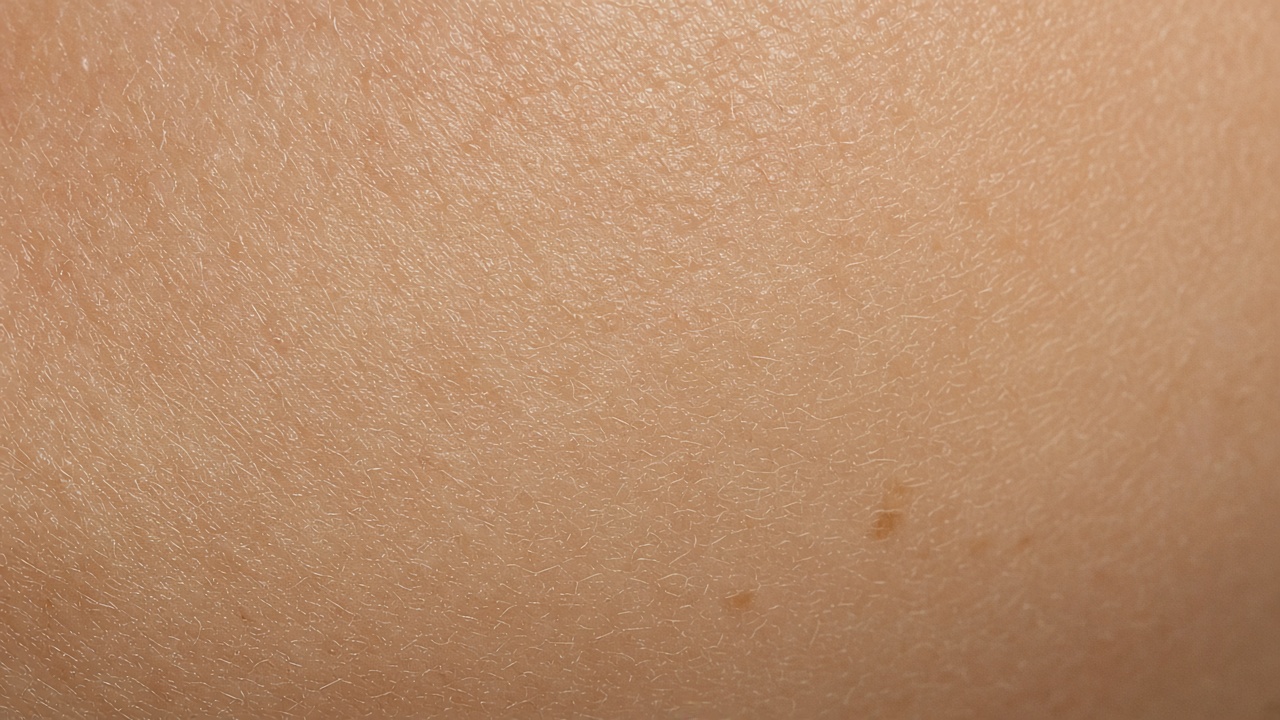
Для работы с мелкими несовершенствами кожи в Adobe Lightroom мы будем использовать лечащую кисть. Она находится на панели инструментов справа.
Выбираем инструмент, с помощью бегунка задаём размер кисти. Размер здесь имеет значение — он должен быть сопоставим с размером несовершенства, с которым будем работать. После этого проводим кистью по прыщику (царапине, или веснушке), от котого необходимо избавиться. После этого на изображении появится вторая точка, в которой автоматика взяла источник для заполнения.
Лечащая кисть в Adobe Lightroom мало чем отличается от такого же инструмента в других продуктах Adobe. Если вы с ней уже работали в Photoshop, справитесь и здесь. Единственная разница в Lightroom она работает хуже, часто выдавая ошибки. И иногда автоматика пытается пересадить один прыщ на место другого — бог знает, почему. Конечно, источник чистой кожи при желании можно сдвигать руками, но это дополнительные телодвижения.
Так что, если у модели проблемная кожа, есть смысл работать прыщами в Photoshop. А нейросетевые плагины и вовсе позволяют этот процесс полностью автоматизировать.
Как изменить цвет кожи в Lightroom?
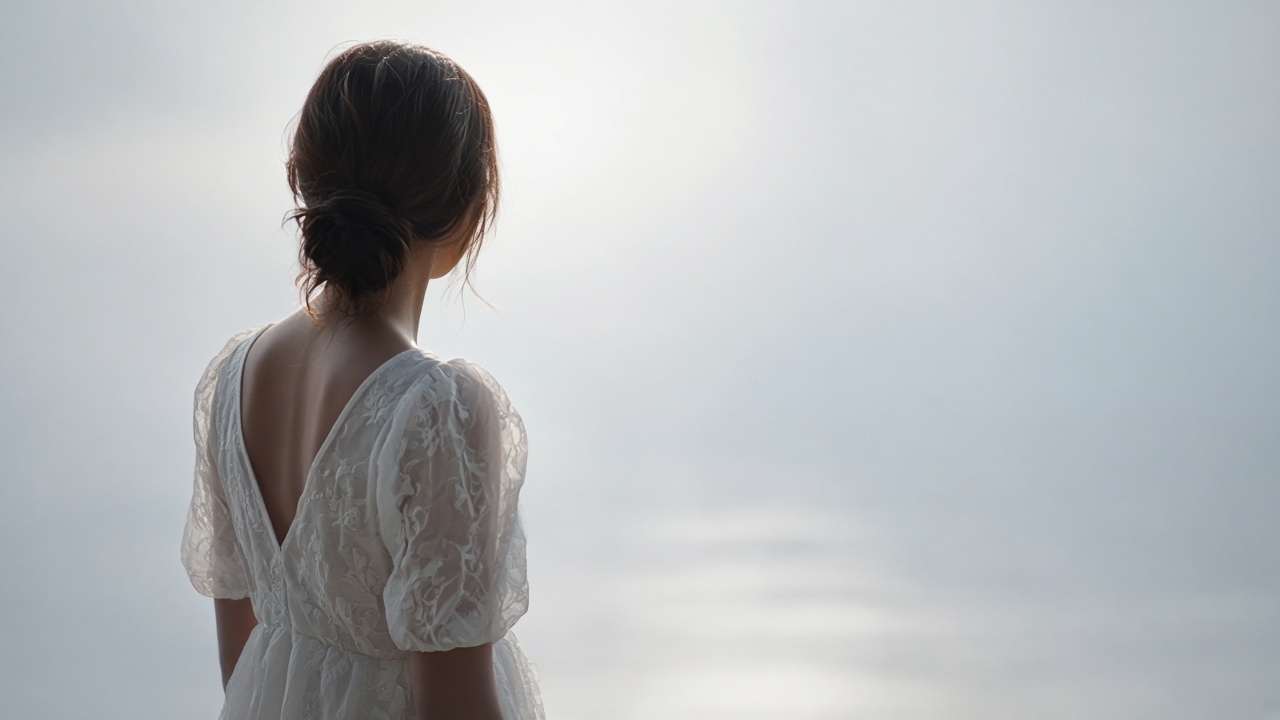
При работе с цветом кожи, важно понять, по какой причине у человека на снимке кожа не того цвета. Иногда проблема просто в некорректном балансе белого. Всё изображение синеватое — и кожа, соответственно, тоже синеватая.
В этом случае выставить баланс белого просто — дама в белом платье, поэтому используем пипетку ББ и тыкаем ей в платье. Автоматика подберёт правильный баланс.
Если цвет кожи «плывёт» из-за света на съёмке, полезно разобраться в его природе — об этом мой материал про естественный свет.
Если с балансом белого всё в порядке, возможно цвет кожи — индивидуальная особенность модели или какой-то цветовой рефлекс. Например, если модель стоит рядом с освещённой солнцем красной стеной, на её коже неизбежно появится красный рефлекс от стены. Проще говоря, кожа будет выглядеть более красной, чем у этого человека в любой другой ситуации, поскольку освещена переотражённым от стены красным светом.
Или, например, вам хочется сохранить неправильный баланс белого в художественных целях. Но кожу при этом вы хотите сделать более человеческого оттенка
В этом случае с цветом кожи удобнее всего работать через инструмент HSL, который позволяет сместить оттенок цвета и сделать красный, например, более жёлтым. То, что нам нужно в этой ситуации.
Опустимся в раздел HSL и сместим бегунки красного и оранжевого, которые отвечают за кожу. Изменим оттенок (сделаем красный более оранжевым, а оранжевый — более жёлтым) и добавим насыщенности. Это необходимо сделать, поскольку неправильный баланс белого скрадывает яркость цвета.
Как сгладить текстуру кожи в Lightroom?
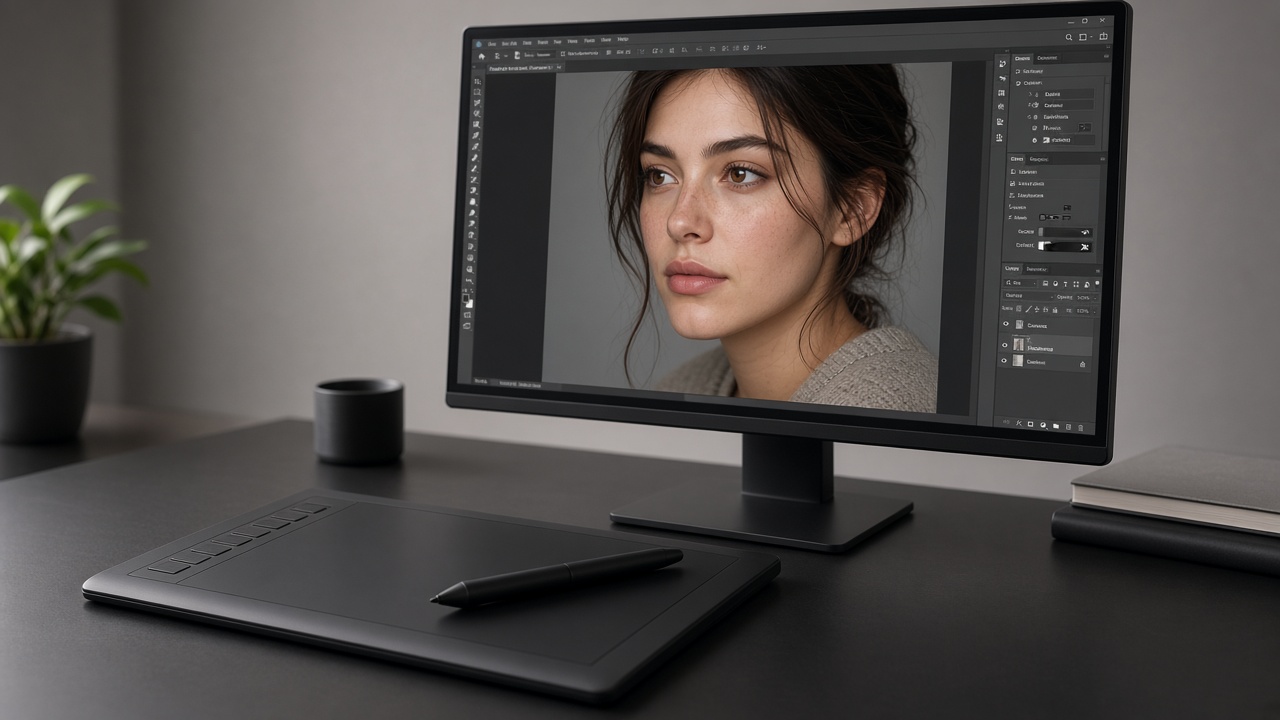
Для работы с текстурой кожи будем использовать маску, нанося её при помощи кисти. Выбираем нужный инструмент на панели вверху справа.
После этого начинаем аккуратно закрашивать лицо модели. Здесь можно прокрасить и всё лицо, и отдельные проблемные фрагменты. Так бывает, например, что нос, щёки и подбородок в порядке, а на лбу текстура слишком выраженная. В этом случае можно прокрасить только лоб. При нанесении маски следите за тем, чтобы не заходить на брови, глаза и губы.
При работе с кистями важно рисовать контуры маски точно. Для этой работы лучше всего использовать графический планшет.
После этого настраиваем маску. В Adobe Lightroom есть несколько готовых встроенных пресетов для ретуши кожи, в том числе для работы с текстурой. Посмотрим, как работает один из них. Во вкладке Effect/Эффект вместо Custom/Настраивается выбираем Soften Skin/Смягчить кожу.
За годы работы фотокором я видел, как пересвеченная кистью кожа превращала живой портрет в пластиковую куклу, поэтому с этим ползунком я всегда осторожен.
Если посмотреть на бегунки, можно увидеть, что эта маска работает на отрицательных значениях параметра Clarity/Чёткость. Это позволяет убрать микроконтраст, который делает текстуру кожу детализированной. При помощи этого ползунка можно изменить степень воздействия эффекта.
Конечно, если придираться, на средней кожа выглядит откровенно замыленной. Лучше использовать значения Clarity не более -50. А если кожа нуждается в серьёзной ретуши, стоит использовать Photoshop. Например, с текстурой удобно работать по методу частотного разложения.
А если совсем нет времени на ретушь, можно использовать маску большими отрицательными значениями Clarity (вплоть до -100) и после этого накинуть на фотографию зерно, которое скроет замыленную текстру. Для этого идём во вкладку Effects/Эффекты.
Как отбелить зубы в Lightroom?
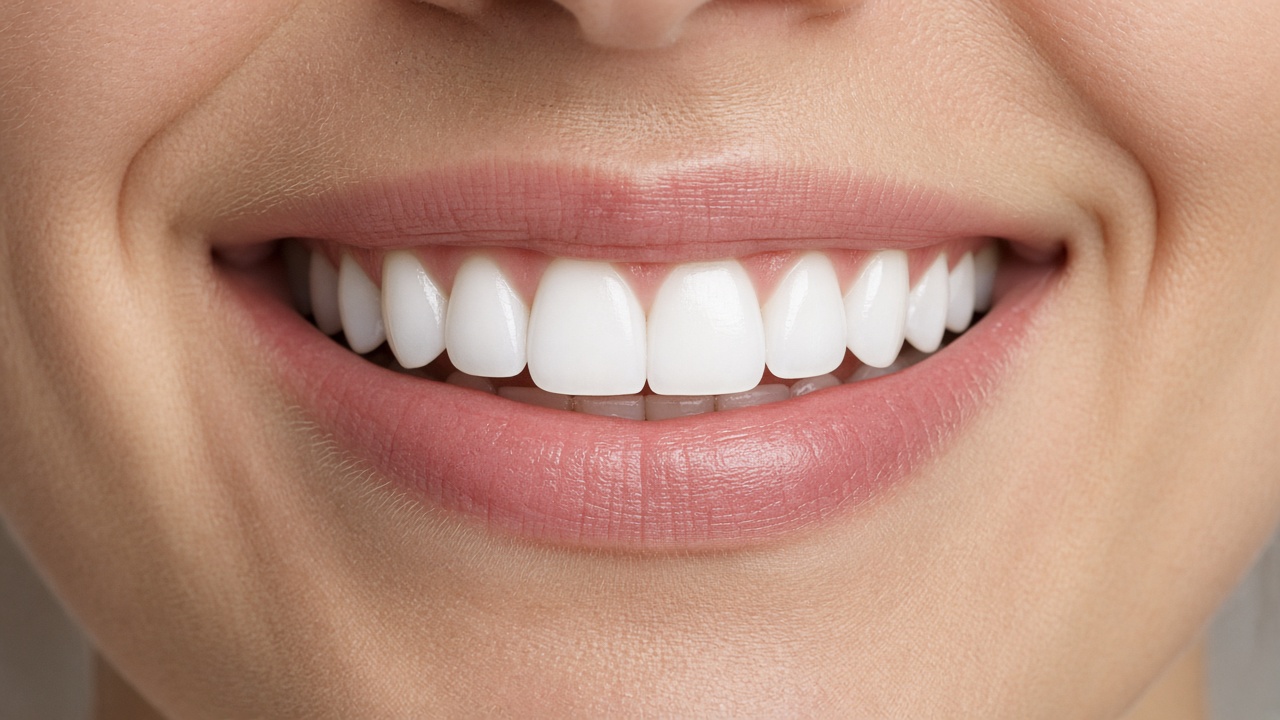
Точно так же, как мы только что работали с текстурой кожи, можно поработать и с зубами модели. Зубы могут выглядеть желтоватыми в силу разных причин. В принципе у людей редко бывают прямо белые-белые зубы, а если вы ещё любите всякие тёплые тонирования, которые делают снимок жёлтеньким, то тут у зубов вообще нет вариантов, кроме как пожелтеть. Впрочем, это легко исправить.
Так же, как мы делали в предыдущем разделе, рисуем маску при помощи кисти и аккуратно прокрашиваем модели улыбку. После этого среди пресетов выбираем Teeth Whithening/Отбеливание зубов.
По умолчанию этот пресет одновременно и осветляет зубы (за это отвечает бегунок Exposure/Экспозиция) и обесцвечивает их (Saturation/Насыщенность). Если вам кажется, что зубы стали слишком белые, всегда можно немного уменьшить значения коррекции.
Как добавить лицу объём в Lightroom?
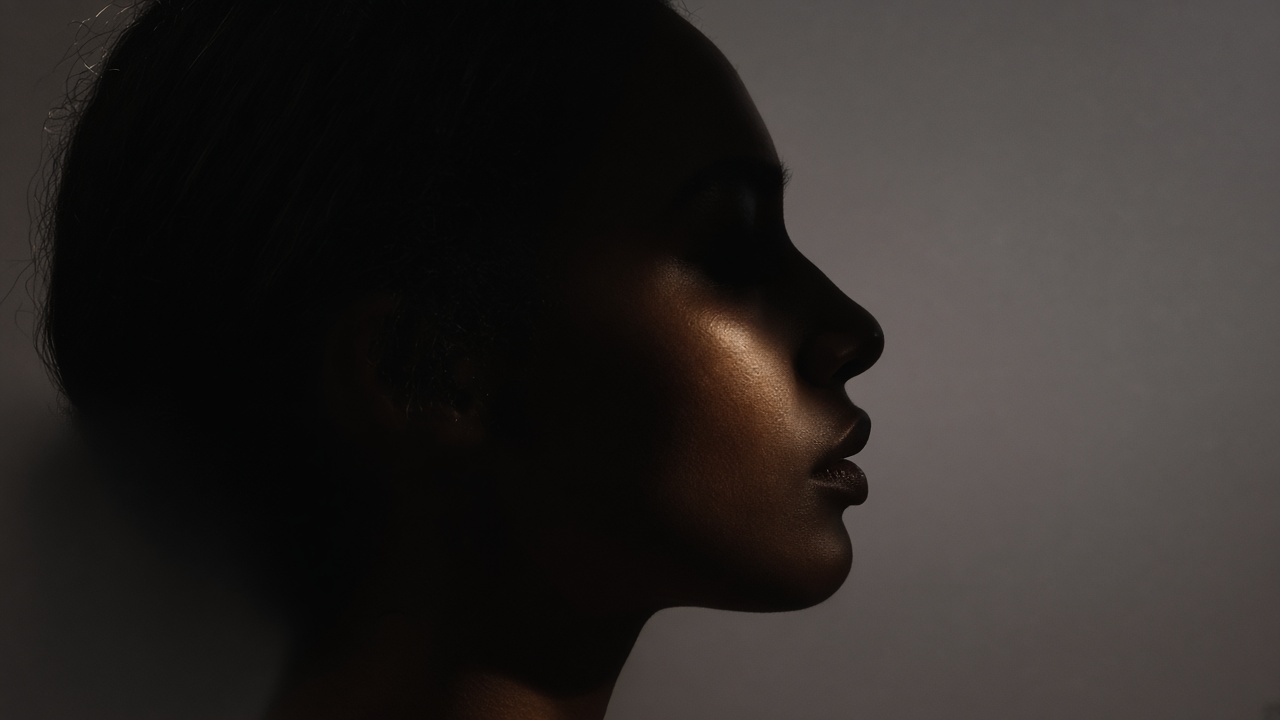
Ещё одна фишка, которую можно использовать в Adobe Lightroom — добавление объёма лицу. Для этого также будем использовать маску и наносить её кистью. Точно так же, как делали в двух разделах выше.
Берём кисть и прорисовываем на лице модели те области, которым нужно быть светлее. Обычно это лоб, верхнее веко, спинка носа, верхняя часть щёк, полоски под носом и выступающая часть подбородка.
Подробнее о том, как поставить свет, чтобы потом меньше ретушировать, я рассказывал в статье про бьюти-съёмку, а схемы для объёмного лица есть в материале о моделирующем свете.
После этого добавляем немного Экспозиции и Светов, чтобы сделать кожу светлее. Тут главное — не перборщить, иначе такой цифровой макияж будет бросаться в глаза. По аналогии можно усилить тени — затемнить боковые части носа, брови, скулы и самые края щёк. В итоге ретушь не бросается в глаза, а лицо становится объёмнее.
Частые вопросы
Можно ли сделать полноценную ретушь в Lightroom?
Только быструю: для серьёзных дефектов и частотного разложения нужен Photoshop.
Какое значение Clarity ставить для кожи?
Не ниже -50, иначе кожа выглядит замыленной.
Как не переборщить с отбеливанием зубов?
После пресета Teeth Whitening уменьшите Exposure и верните немного Saturation.
Если хотите такие кадры у себя, напишите в Telegram @Sukhodolskiy_ru, на сайте действует скидка 30% на съёмку.